

 Mily.C
哈囉大家,我是祝大家幸福的老米莉
今天要來做「首次申請越南電子簽就上手」啦~
本期指的簽證全部只指旅遊簽,畢竟沒有試過其他的比如說商務簽入境過,因此不做介紹哈。
目前台灣朋友&大陸朋友去越南仍需要簽證,但申請並不複雜,所以像米莉&宇哥要去,一樣都得申請。
簽證類型有落地簽、另紙簽、電子簽(e-Visa),本文僅跟大家聊聊電子簽唷
但是台灣朋友僅需電子簽就ok,大陸朋友申請電子簽的話,到了越南當地還需在機場的移民處換成另紙簽,因此建議大陸朋友還是直接找靠譜的旅行社代辦,可省去很多時間。
一、越南簽證類型
目前越南有三種簽證,電子簽證、落地批文(即觀光入境核準函)、另紙簽
①電子簽:台灣居民、內地居民、香港居民都可以申請,但內地居民申請電子簽後,抵達越南時仍需換成另紙簽
②另紙簽:以「另一張紙」的型式下發的簽證。
③落地批文:即要辦落地簽前,你需要先獲得越南的同意,才能在抵達當地後申請正式簽證。因此抵達當地後,若是內地居民仍需要去排隊換成另紙簽
結論,辦理越南的旅遊簽證的話,
台灣居民:不用考慮了,無特殊情況下直接辦e-visa即可。
內地居民:如果你的時間很充裕,辦理電子簽,入境排隊換另紙簽;若時間不夠,那建議還是直接在出境前就辦好另紙簽。
二、辦理越南電子簽應準備的資料
1
護照頁面
有效期大於6個月的護照的jpg檔,有人像那頁
米莉的做法:先將護照頁掃瞄成jpg,再截圖需要的人像頁,存成jpg
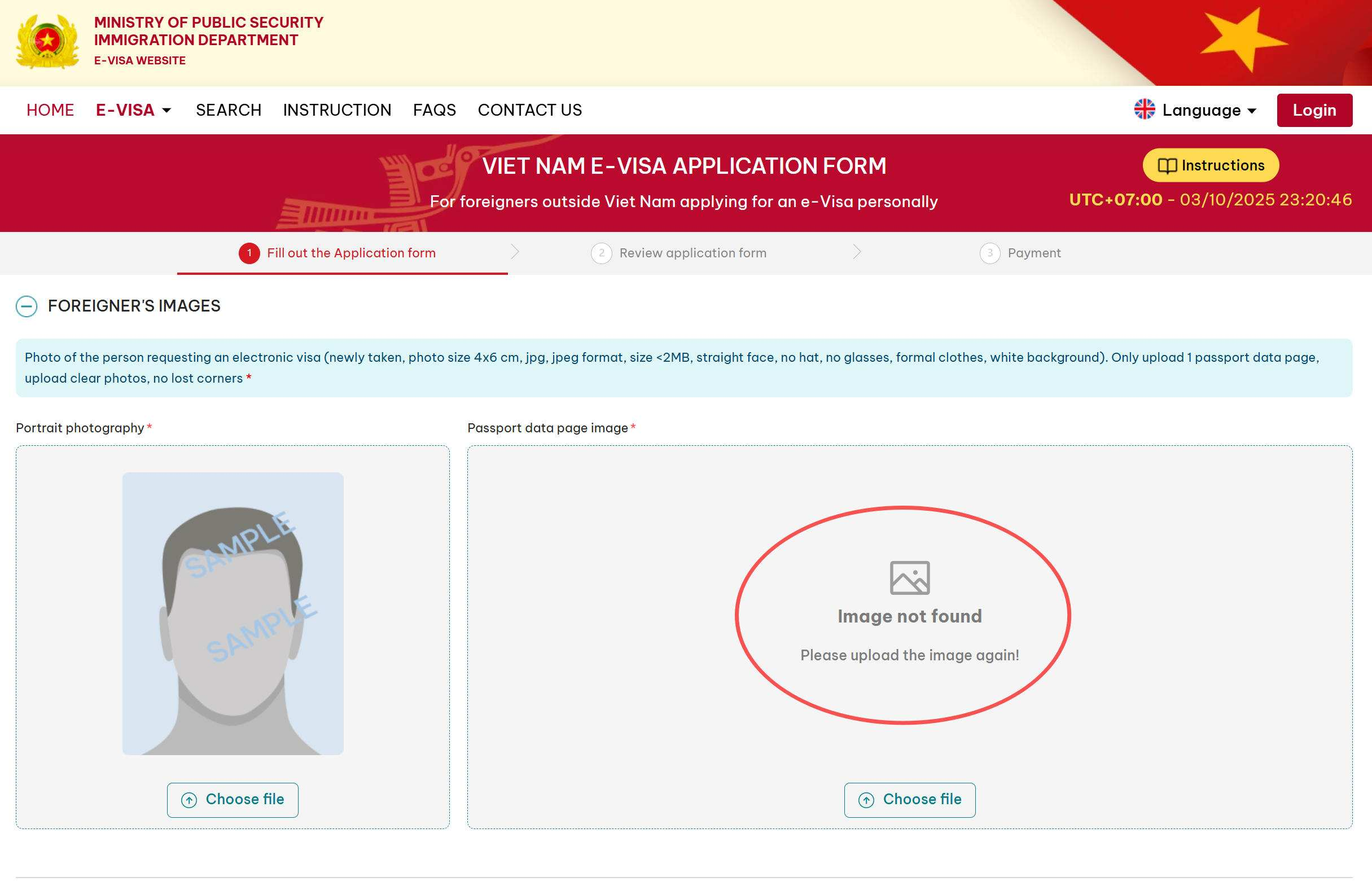
有網友遇到的情況:掃pdf後截圖成jpg上傳後,一直顯示找不到圖片
2
大頭照的電子檔
4cm*6cm、jpg、檔案大小小於2M
→米莉的做法:用canva先開一個4cm*6cm的版,再將大頭照電子檔放上去,調整大小。
3
預計預定的在越南住宿地址
→英文、越南文皆可
Step1、直接在google/百度/訂房網站搜尋住宿酒店名稱
Step2、整串複制下來即可
4
信用卡
確定可海外支付的信用卡,可使用VISA、MASTER、JCB、美國運通
單次簽25USD、多次簽50USD
三、越南電子簽辦理流程全攻略
1
進入官方網站
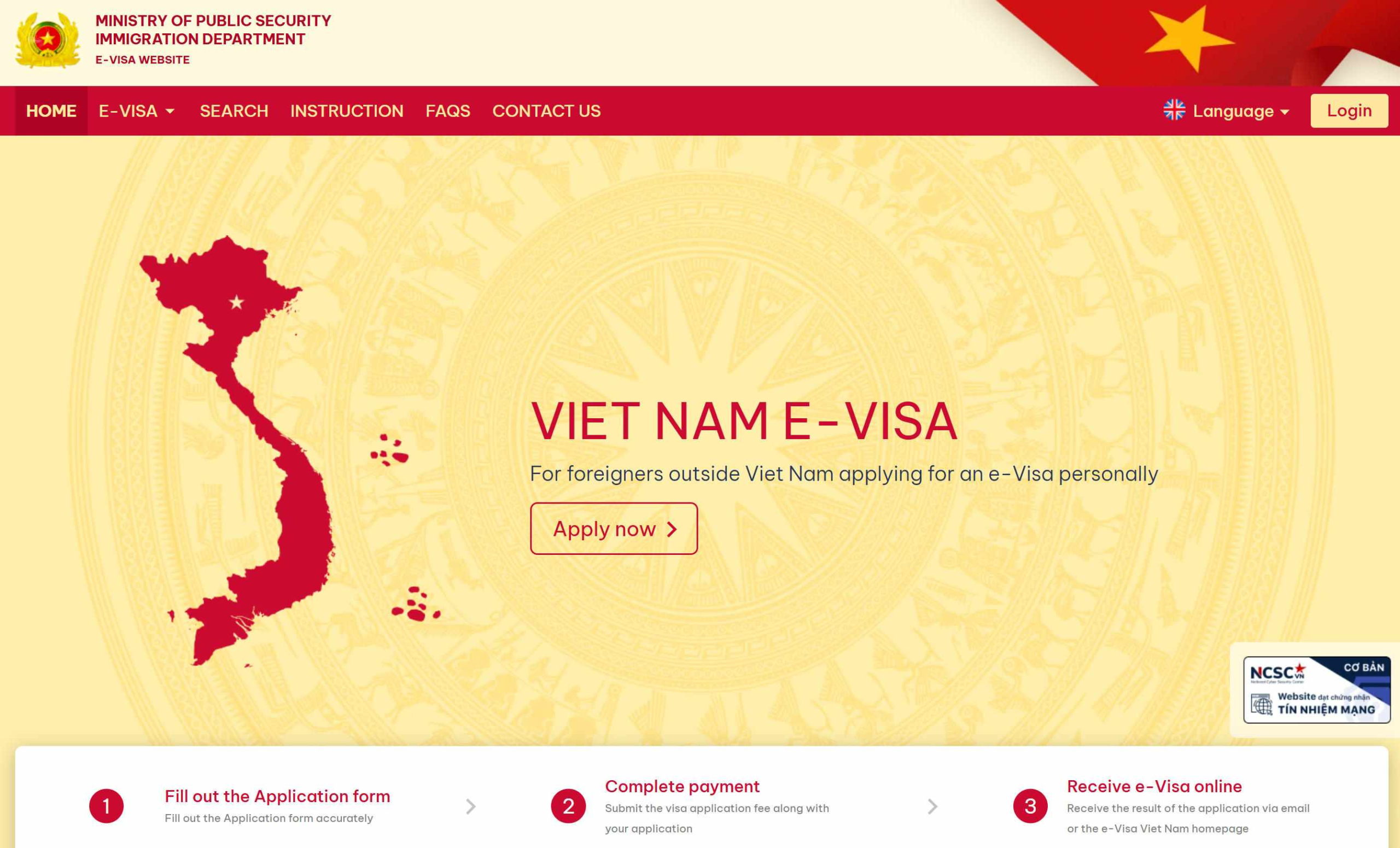
1、特別注意,很多是旅行社設的網站,網站標誌也一模一樣,若是想自助申請,那請一定要進入官方網站 https://evisa.gov.vn/
2、右上角Language可選擇越南文或英文
3、準備好後點擊首頁的「Apply now」
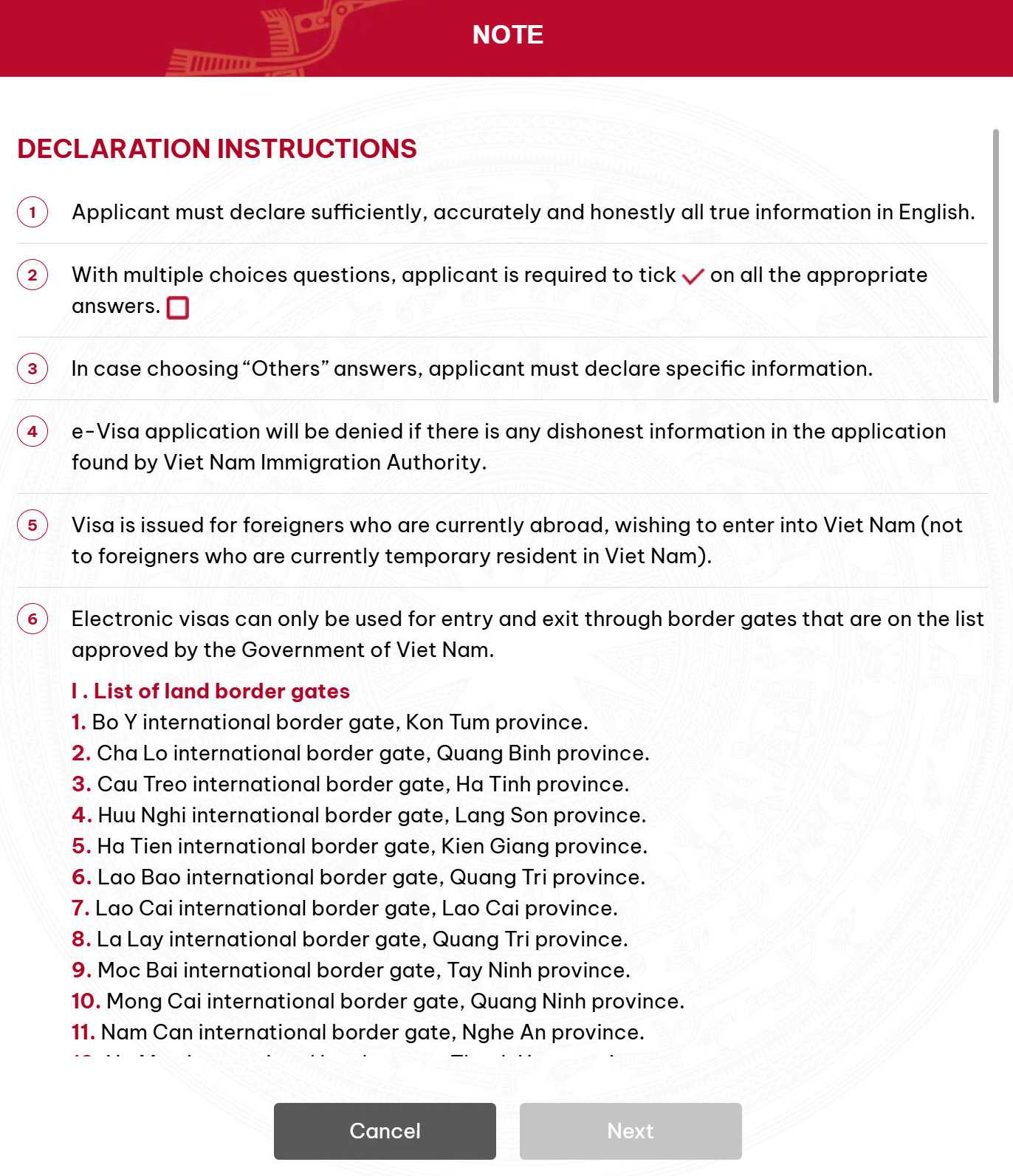
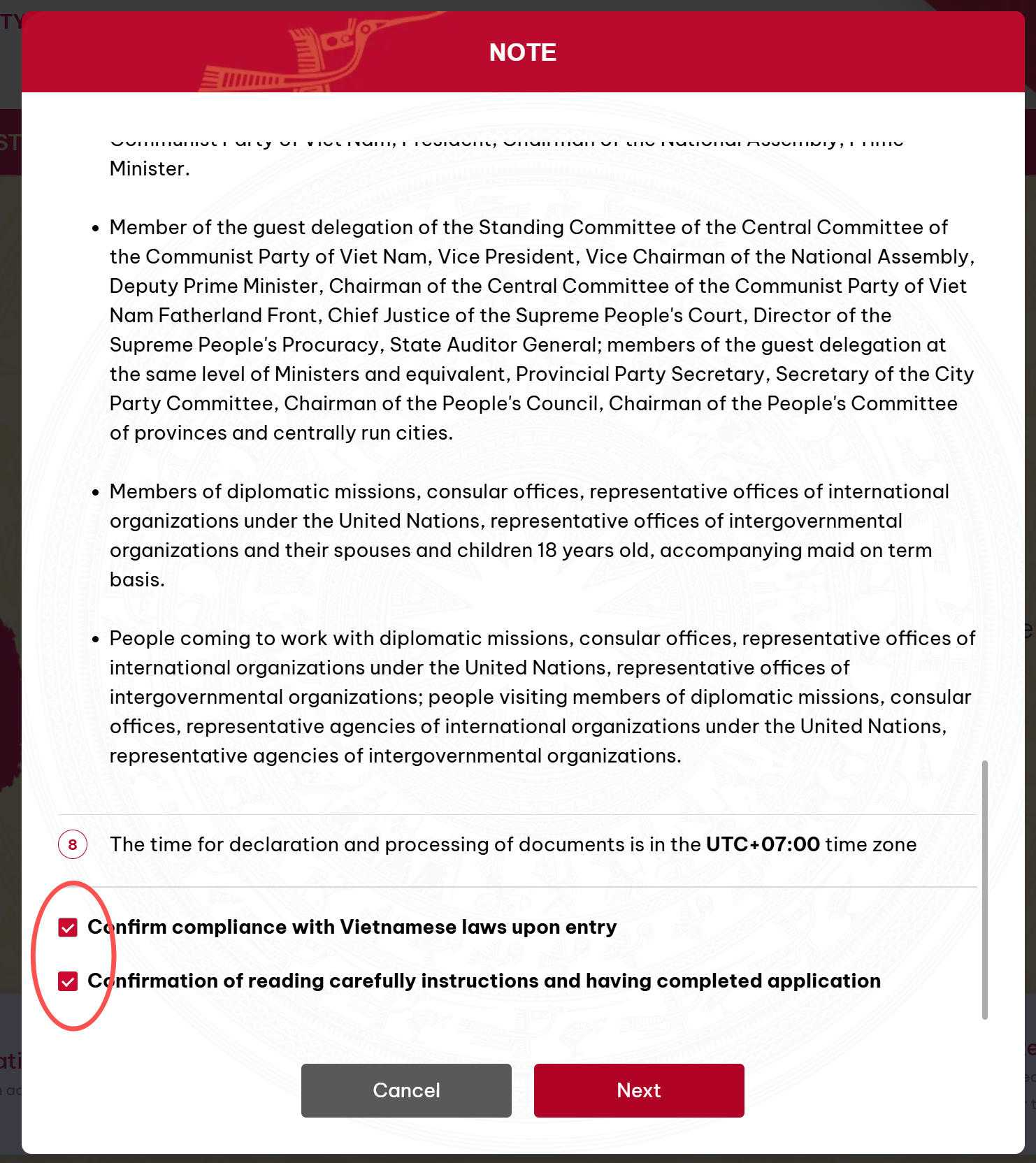
4、點擊後會彈出「NOTE視窗」,內容皆為些注意事項,直接下滑至底,兩個框框打勾勾,進入「Next」
2
上傳大頭照&護照照片
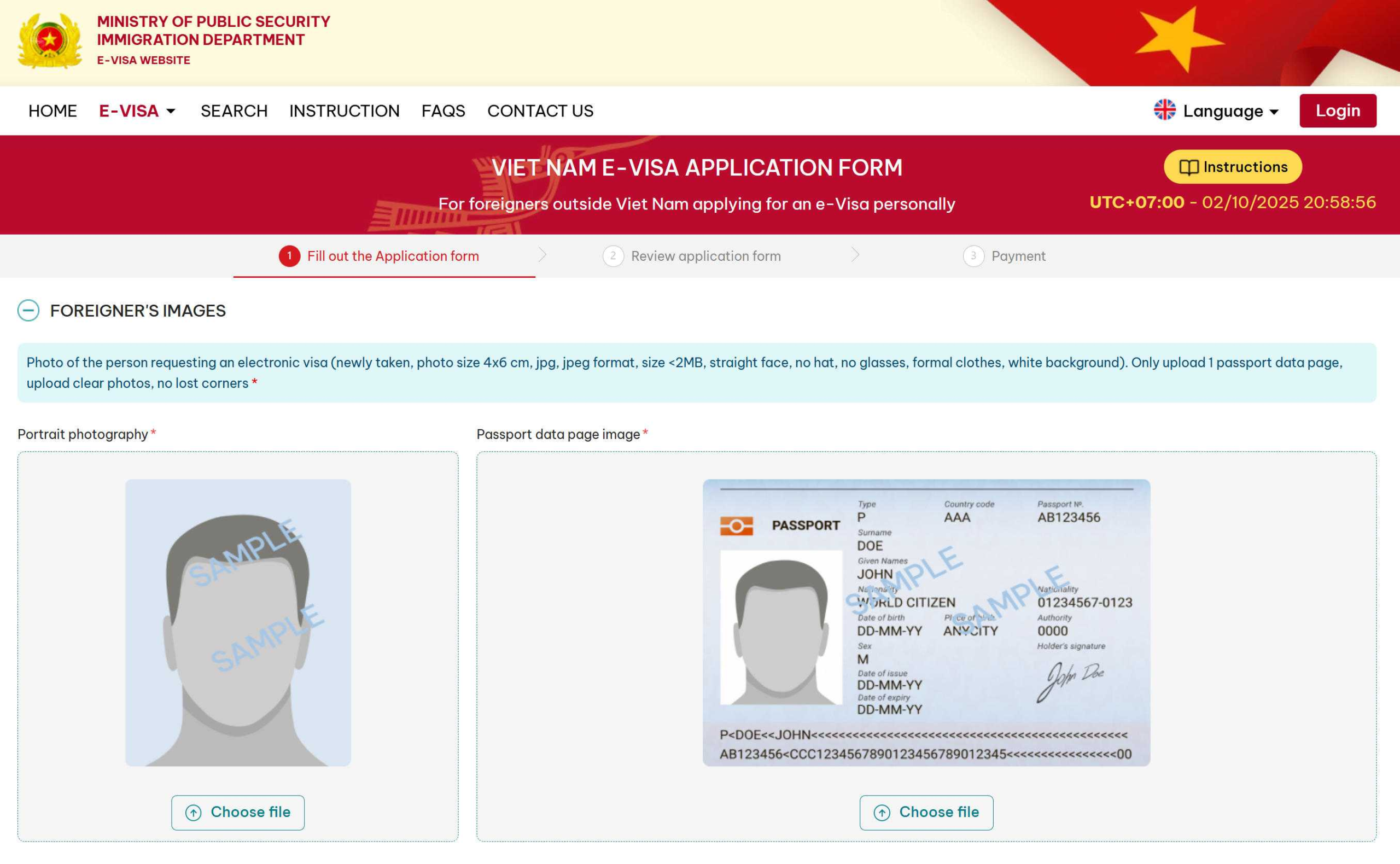
1、大頭照電子檔規格:4cm*6cm的jpg檔,且大小小於2M
*建議裁切時上方留白可多一些,縮圖顯示時看得出來有沒有裁到頭
2、護照照片規格:僅需如圖示的資料頁面
*注意別反光
*米莉的做法:
①先將護照頁掃瞄成jpg,再微信截圖需,存成jpg
②有網友遇到的情況:掃pdf後截圖成jpg上傳後,一直顯示找不到圖片。(如下圖)
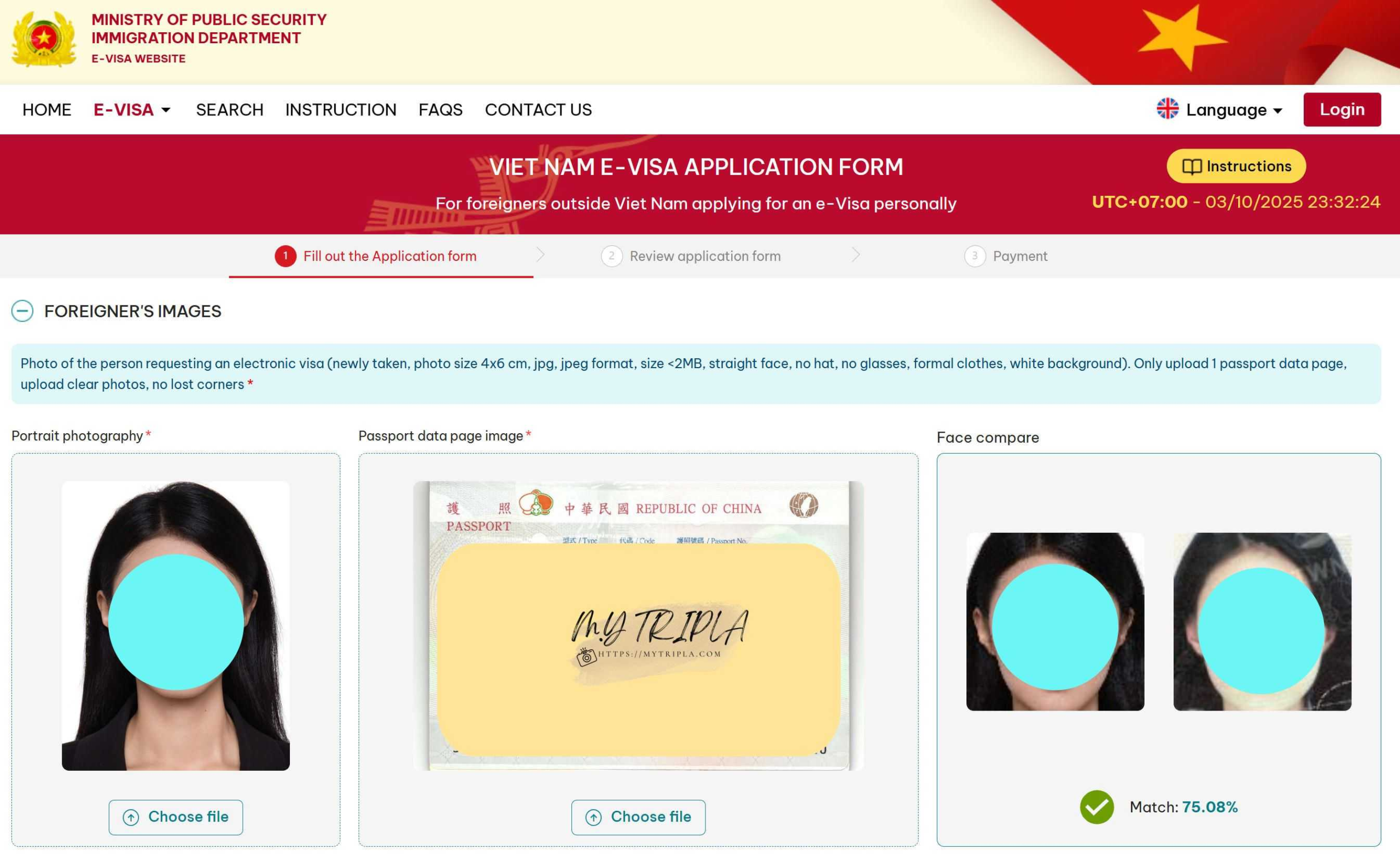
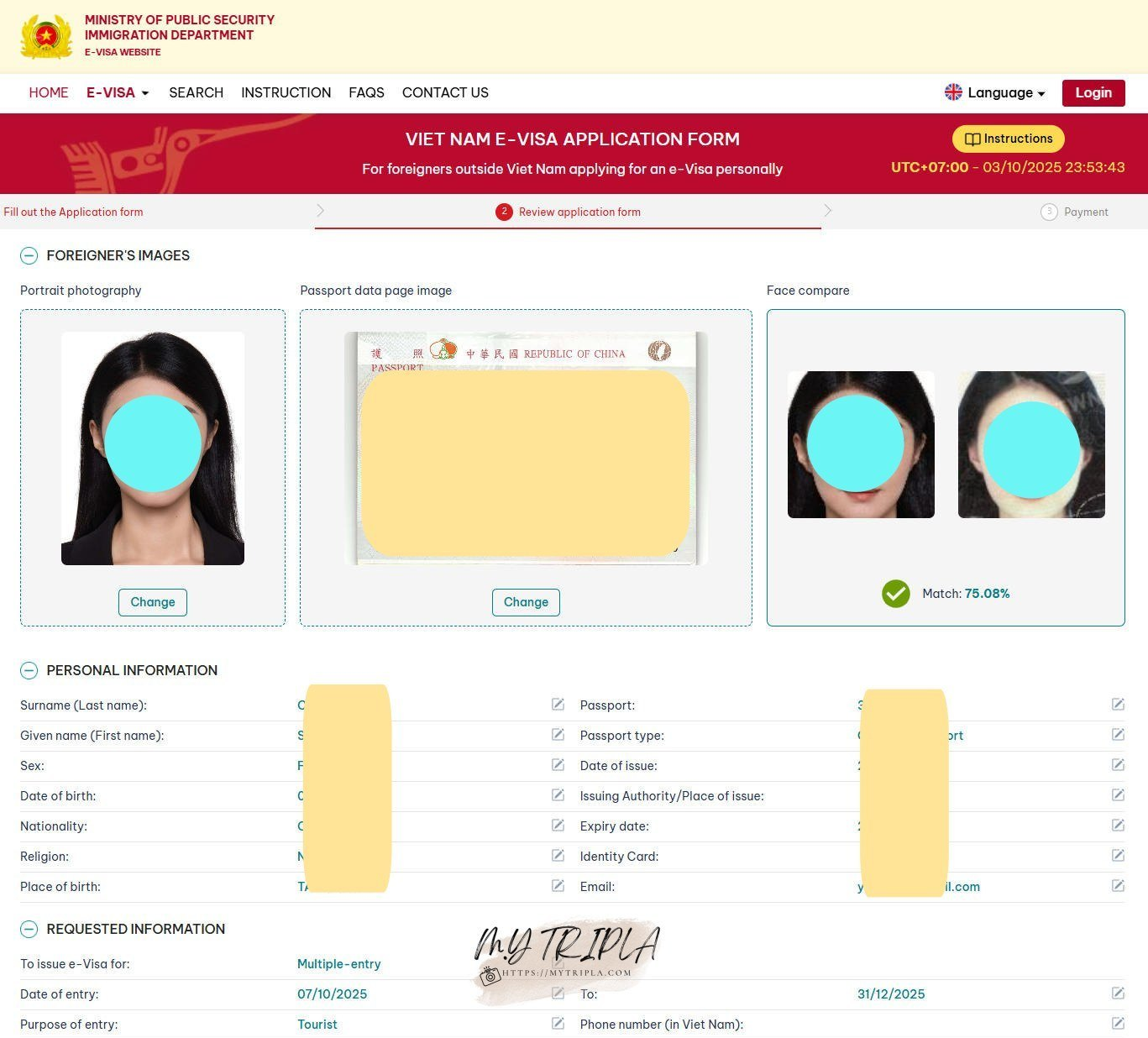
3、兩項都上傳後網站會自動識別大頭照與護照照片相似度,像這次米莉的就是75%。目前官方並沒有說過相似度得多少才能過,但網上有人11%也通過。
*米莉申請時曾在上傳護照後未出現相似度對比,因此我就一再的重新申請;另,也曾上傳護照後出現下圖,因擔心出狀況所以我也重新申請了。
3
填寫申請資料
填寫申請資料時,僅需填寫有「*」的必填項,未標「*」的建議別填,避免不必要的麻煩
第1部份 – PERSONAL INFORMATION
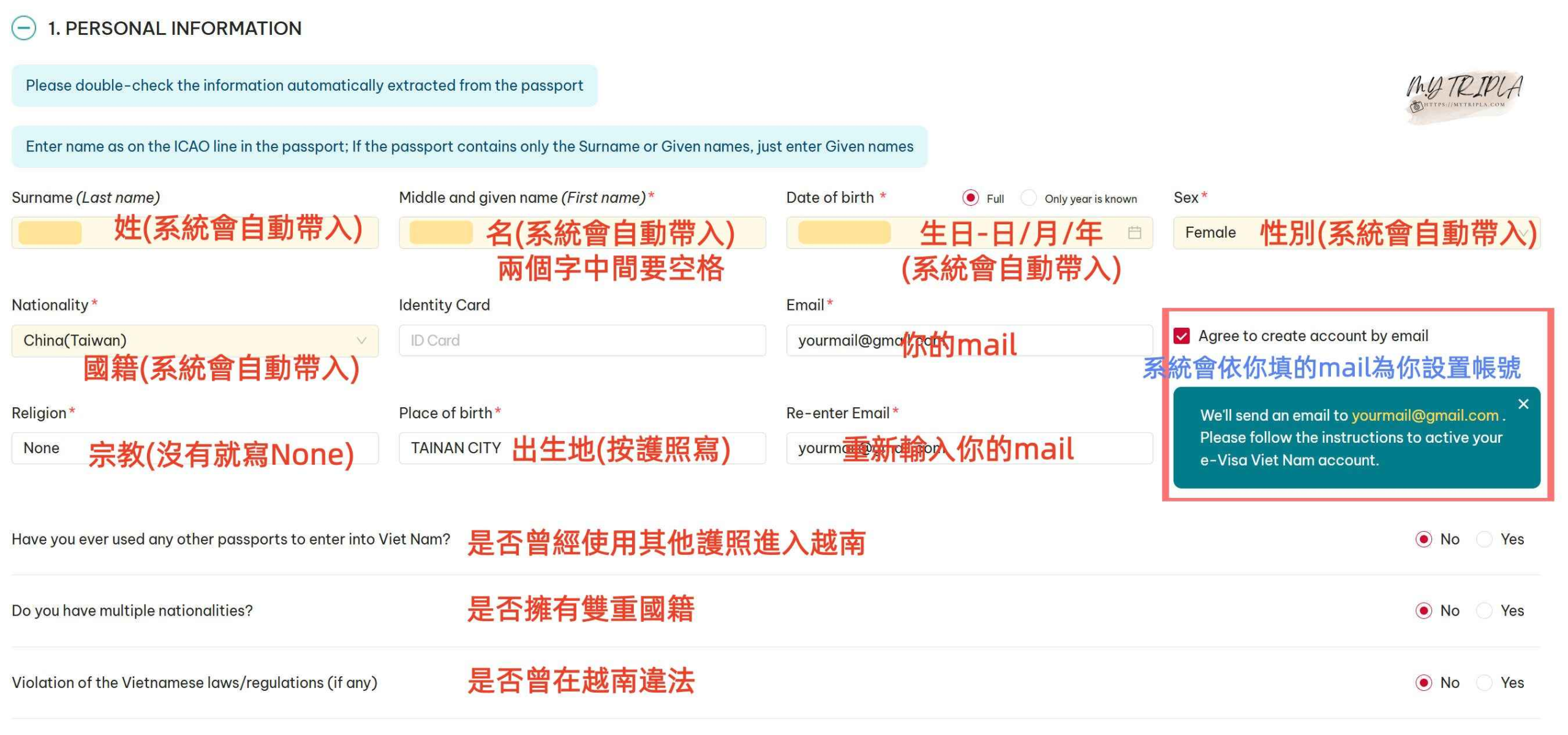
- 根據你上傳的護照,會有幾項是系統自動帶入。其中,特別注意名字的地方,名若為兩字,中間的「-」需改為空格,例如王大明的大明應為「DA MING」
- 宗教:據實填寫,but我填的None
- E-mail:填入mail後可勾選同步以此mail做為帳號申請的mail,以便未來方便登入,請注意,填錯改不了。
第2部份 – 簽證申請信息REQUESTED INFORMATION

- 選擇單次簽or多次簽
- 日期方面:
①此日期是指申請人想要的簽證期間,不超過規定的天數即可。
②建議可以往前抓&往後抓,舉例,這次米莉申請的是多次簽,滿期是90天,預計10月8日入境,簽證日期我填了10月7日,簽証有效期填了12月31日,以防有臨時情況。
③日期格式:全站的格式皆為「日/月/年」,點擊填寫的框框會出現日曆,直接點選最安全
第3&4部份 – 護照資訊&你及緊急聯絡人的聯絡資訊
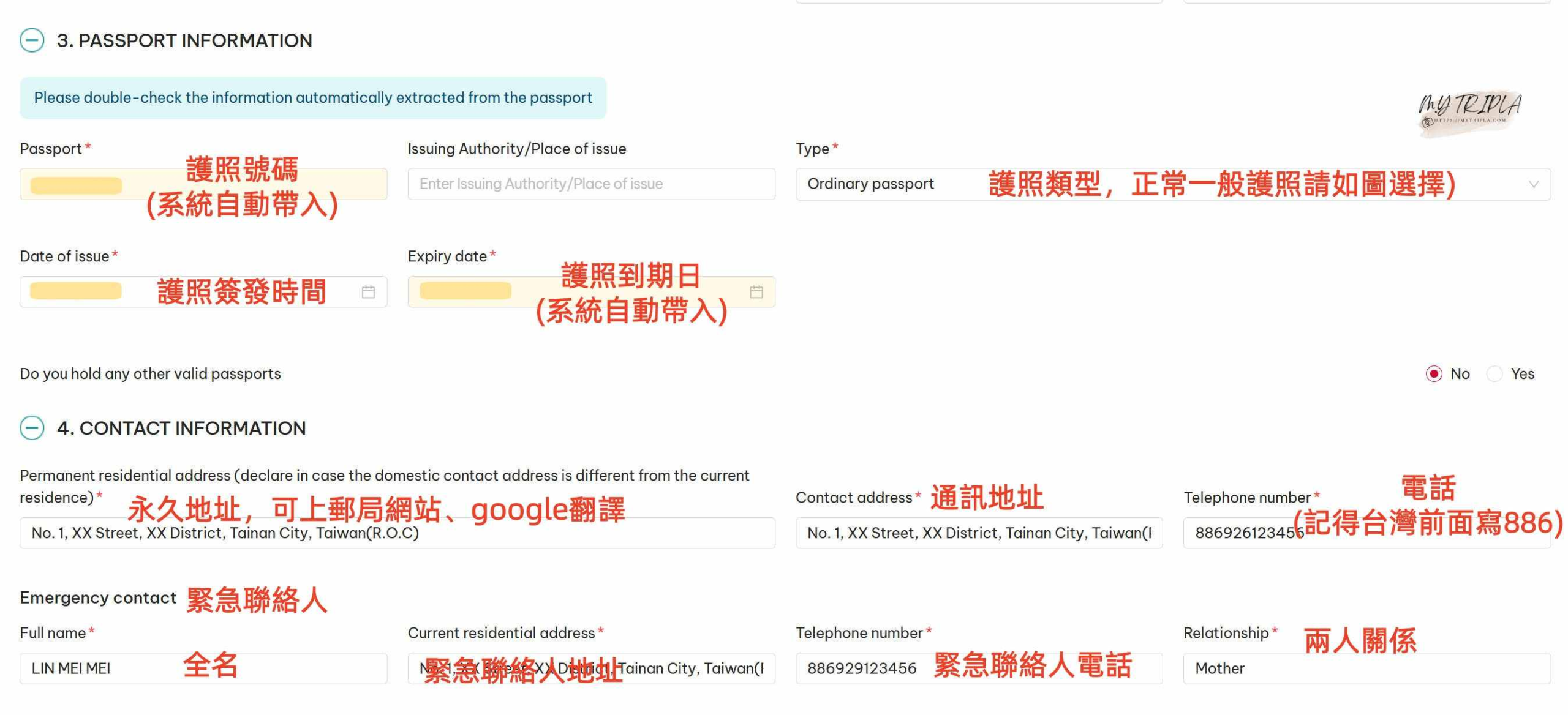
第3部份 – PASSORT INFORMATION
- 系統會根據上傳的護照自動帶入,先檢查是否有誤
- 護照類型:據實選擇。若為一般護照的話選擇Ordinary Passport即可
- 下方出現的問題「是否擁有其他護照」。此處系統默認no,請據實選擇
第4部份 – CONTACT INFORMATION
- 第一列為申請人的,下方的為緊急聯絡人的
- 台灣地址可直接在郵局網站、google等翻譯,需具體到門牌號碼,「台灣」的寫法為Taiwan(R.O.C)
- 電話的寫法,台灣電話記得寫加「去0並加886」
- 與緊急聯絡人的關係,父親、母親、配偶都可以
第5&第6部份 – 行程資訊
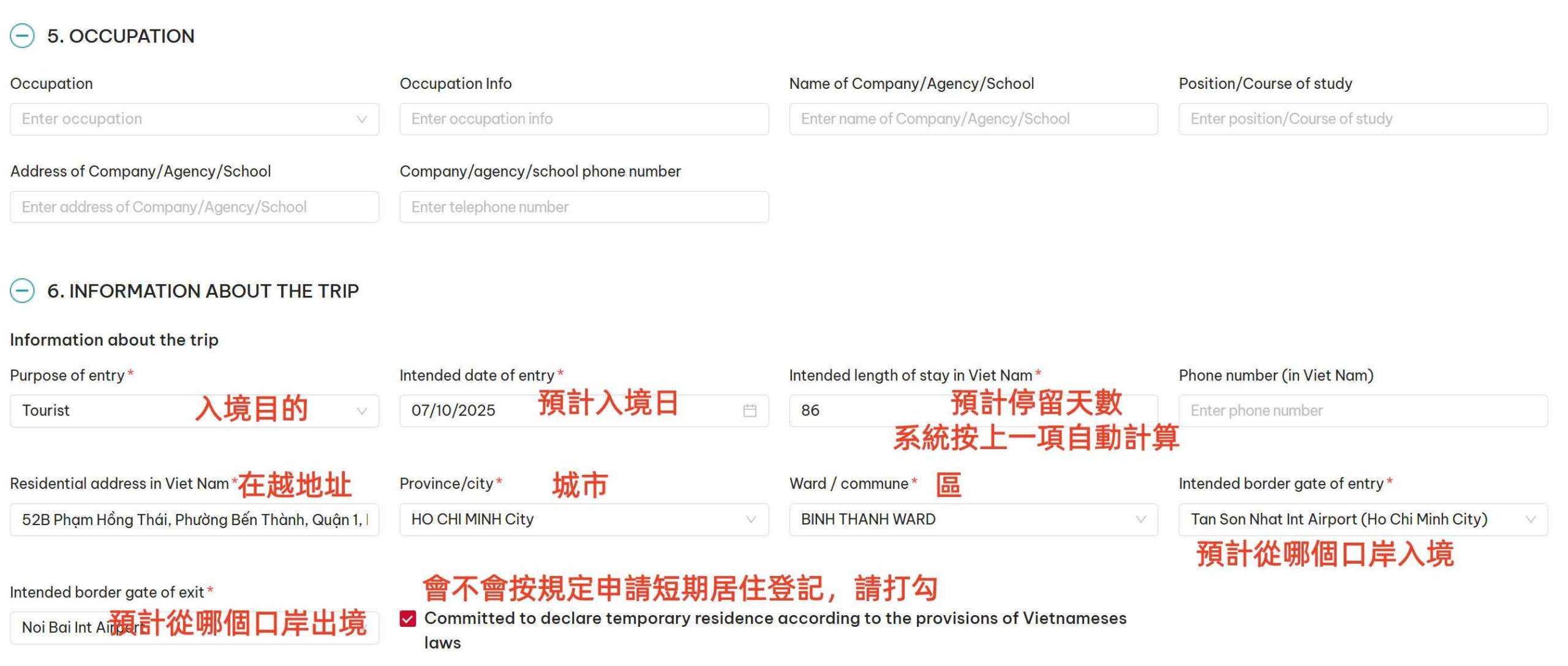
第5部份 – OCCUPATION:沒有「*」,因此不寫~
第6部份 – 行程資訊
- 入境目的:據實填寫,若跟米莉一樣僅為觀光,即可選擇「Tourist」
- 預計入境日:此處為「預計」,若申請後跟這裡的日期不同沒關係,但不可早於這個日期入境
- 預計停留天數:此處系統會自動根據第2項填的自動計算,若日數不對則回到第2項簽證申請事項去修改即可
- 越南地址:用google/百度/訂房網查詢地址即可。這裡也是預計,若屆時訂房不是這個地址沒有關係的。以下以M City Hotel Saigon 為例,
Residential address in Viet Nam :52B Phạm Hồng Thái, Phường Bến Thành, Quận 1, Hồ Chí Minh
Province/city:選「HO CHI MINH City」
Ward / commune:「BEN THANH WARD」,詳細地址的Phuong是指「坊」的意思
*填寫詳細地址不需像官網的範例加上酒店名稱 - 預計入出境口岸:這也是「預計」,因此不用擔心填寫的不一樣
第7~8部份
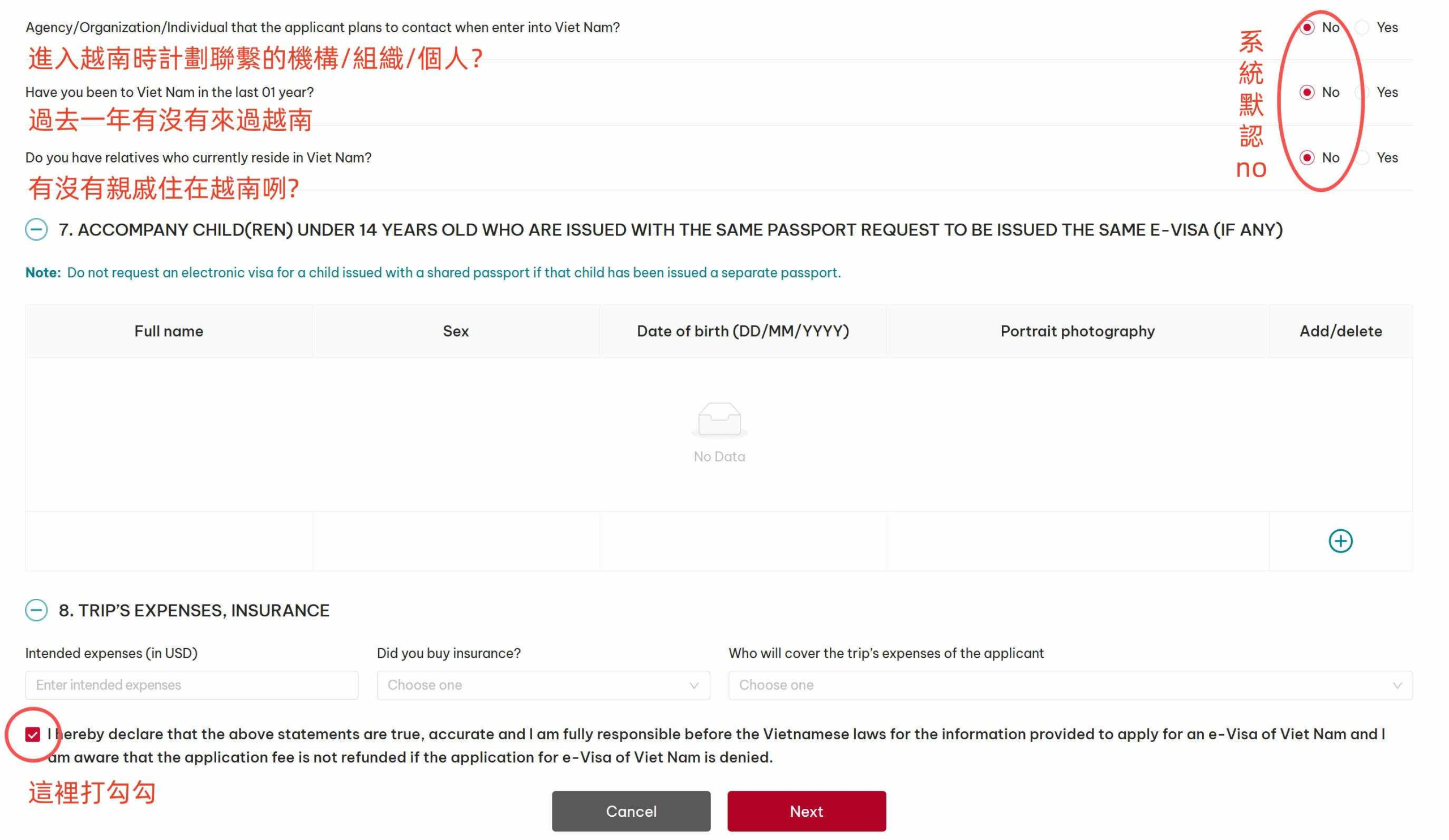
- 第7部份是「未滿14歲的同行小朋友」。
*若小朋友有自己的護照的話需單獨申請,若沒有的話需隨父母的一併填寫。 - 第8部份是指「旅行費用、保險」,此項沒有「*」,不需填寫
- 最末欄打勾勾後點選「Next」
4
確認申請資料
- 再次確認申請事項有無錯誤,無誤則按「Next」,然後出現「NOTICE」頁面
5
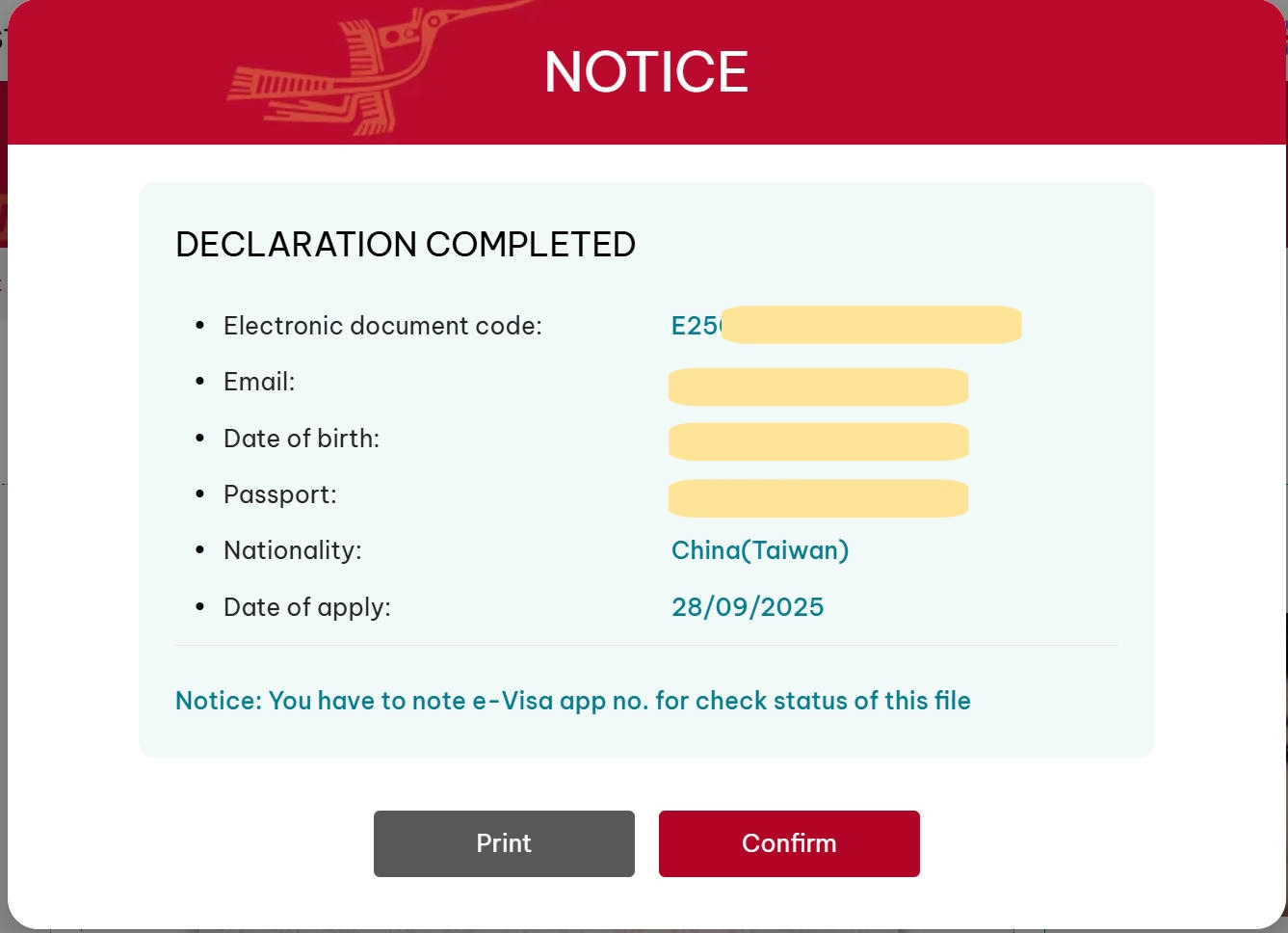
Notice彈窗:記住申請號碼
- Electronic document code:e-visa查詢代碼
- 請一定一定要截圖存檔。有網友說後續動作網頁卡了,查不到e-visa code
- 確認ok後請按「Confirm」
6
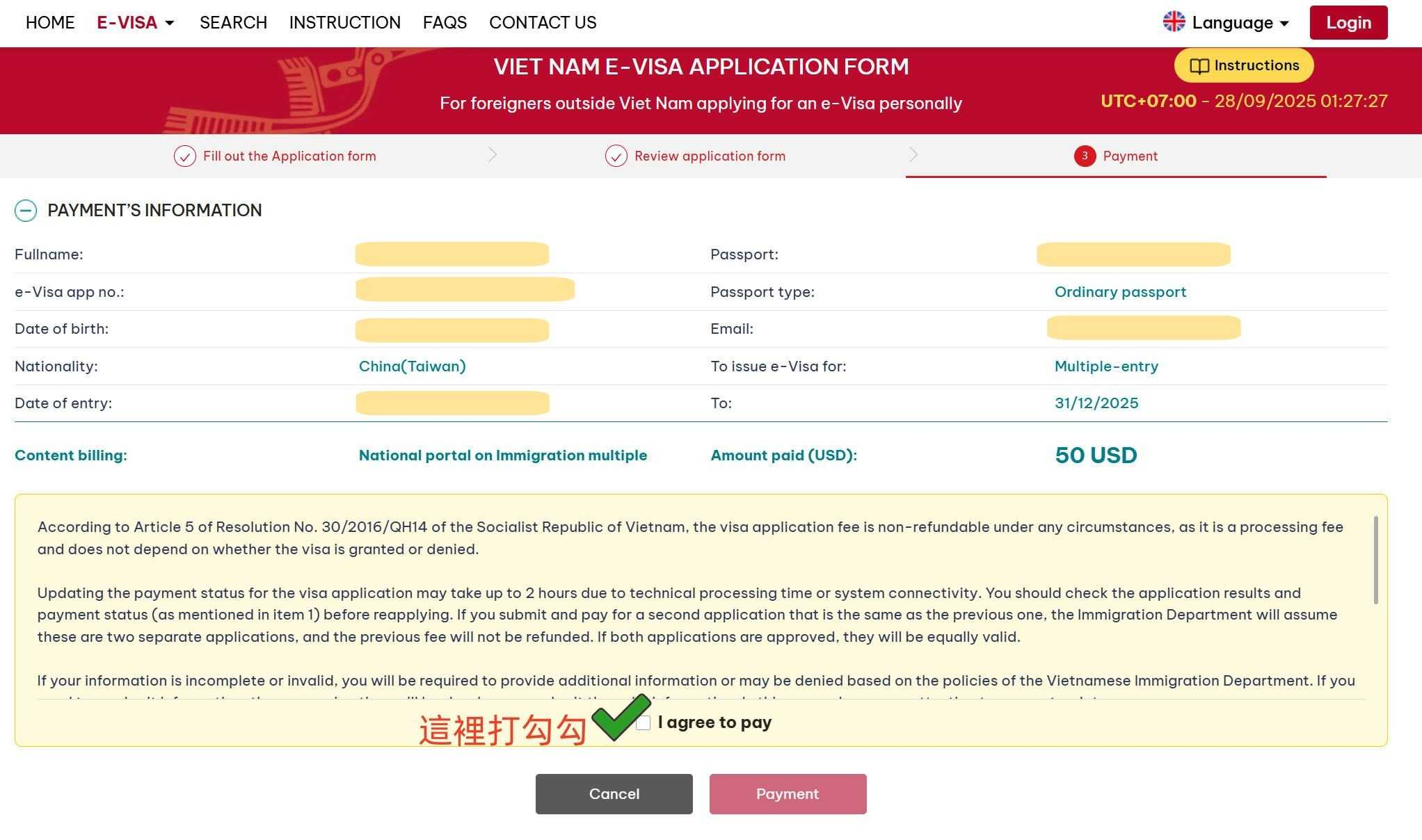
最後確認信息&選擇付款
- 單次簽證25USD、多次簽證50USD
- 在I agree to pay 打勾勾後點選「Payment」
7
選擇付款方式
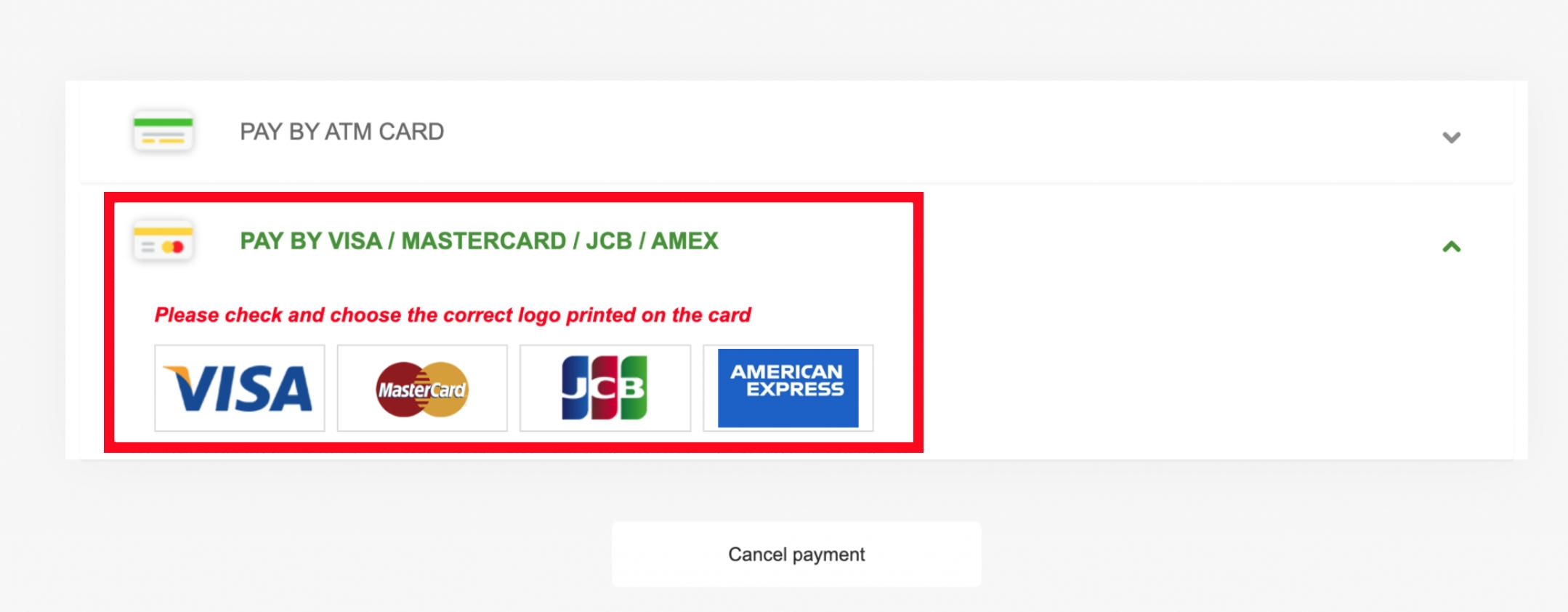
- 這裡會出現信用卡的選擇,包含visa、master、jcb、美國運通。
- 特別注意,這裡米莉就做錯了,選擇完發卡機構後,頁面自動跳轉填寫卡片資訊。
我誤按了Cancel Payment」,然後就再也回不去了,雖然有出現查詢代碼,可是回到官網查詢卻無法連結到付款,因此整份重來。請一定注意,莫急莫慌莫害怕。
8
付款成功畫面
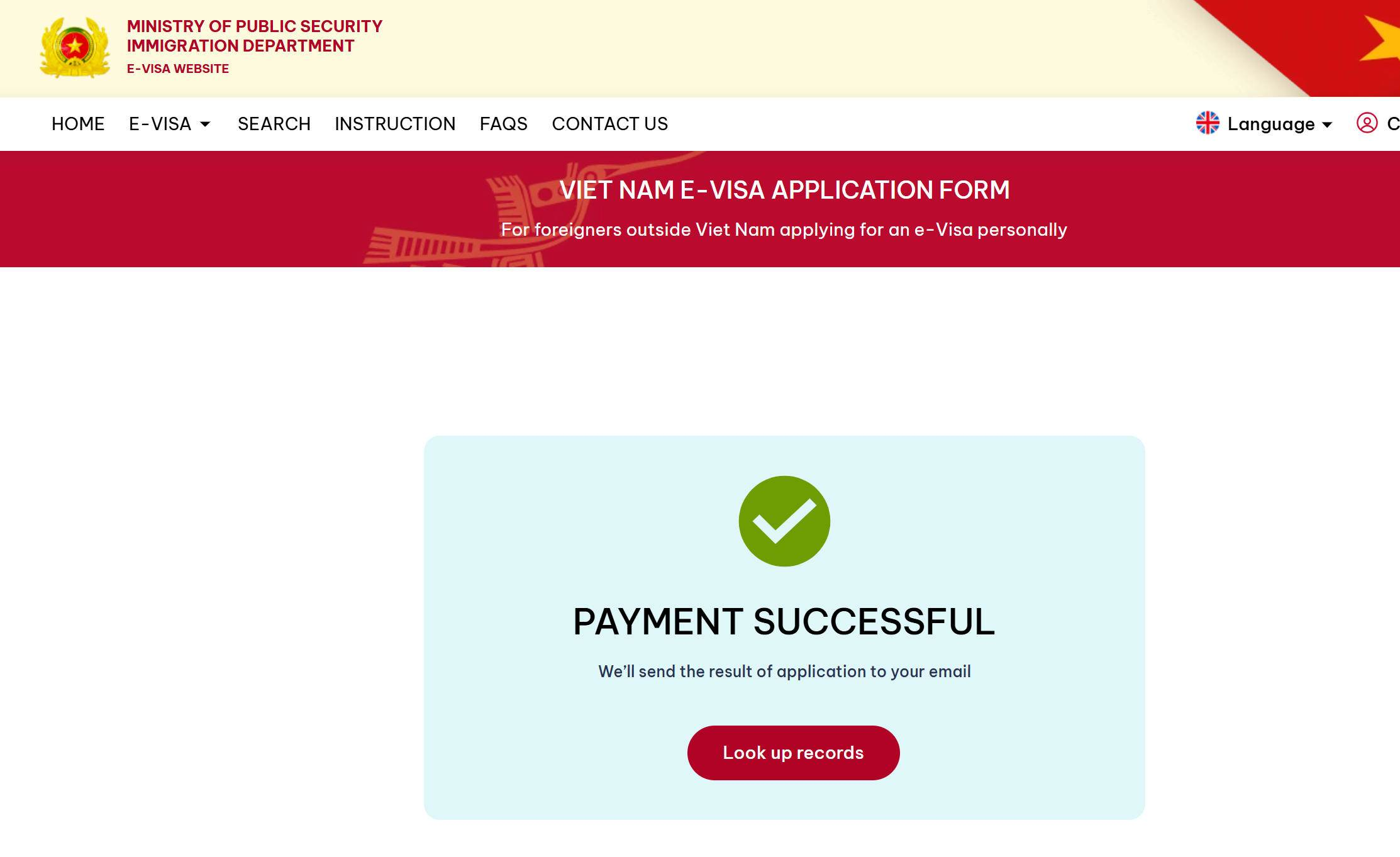
- 付款成功。看到這個頁面淚都要灑出來了,我太難了……
四、檢查mail
申請後就會先收到第一封由越南政府發的mail,這封mail確認好你的號碼、你的資料有沒有問題即可,不需回覆


五、查詢
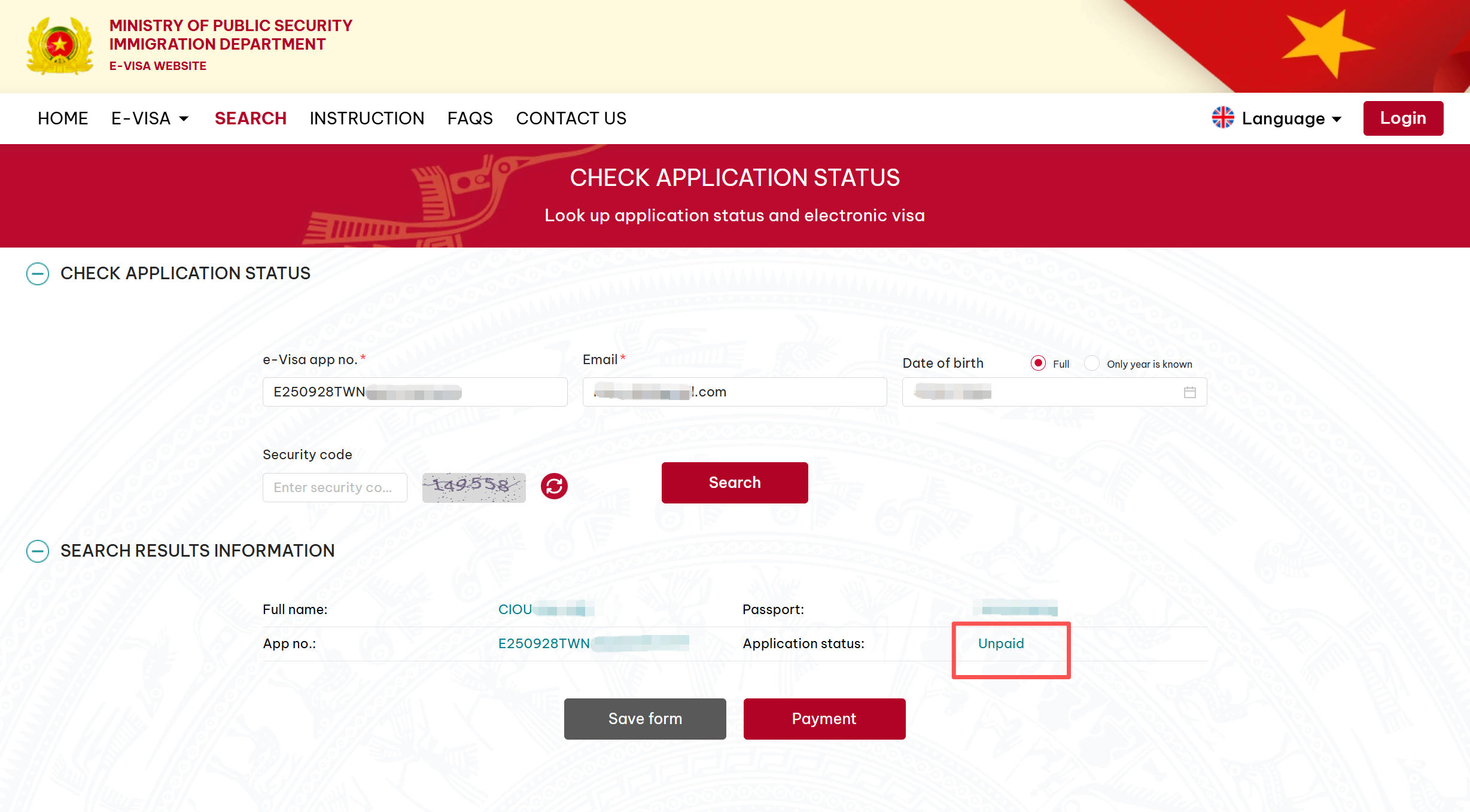
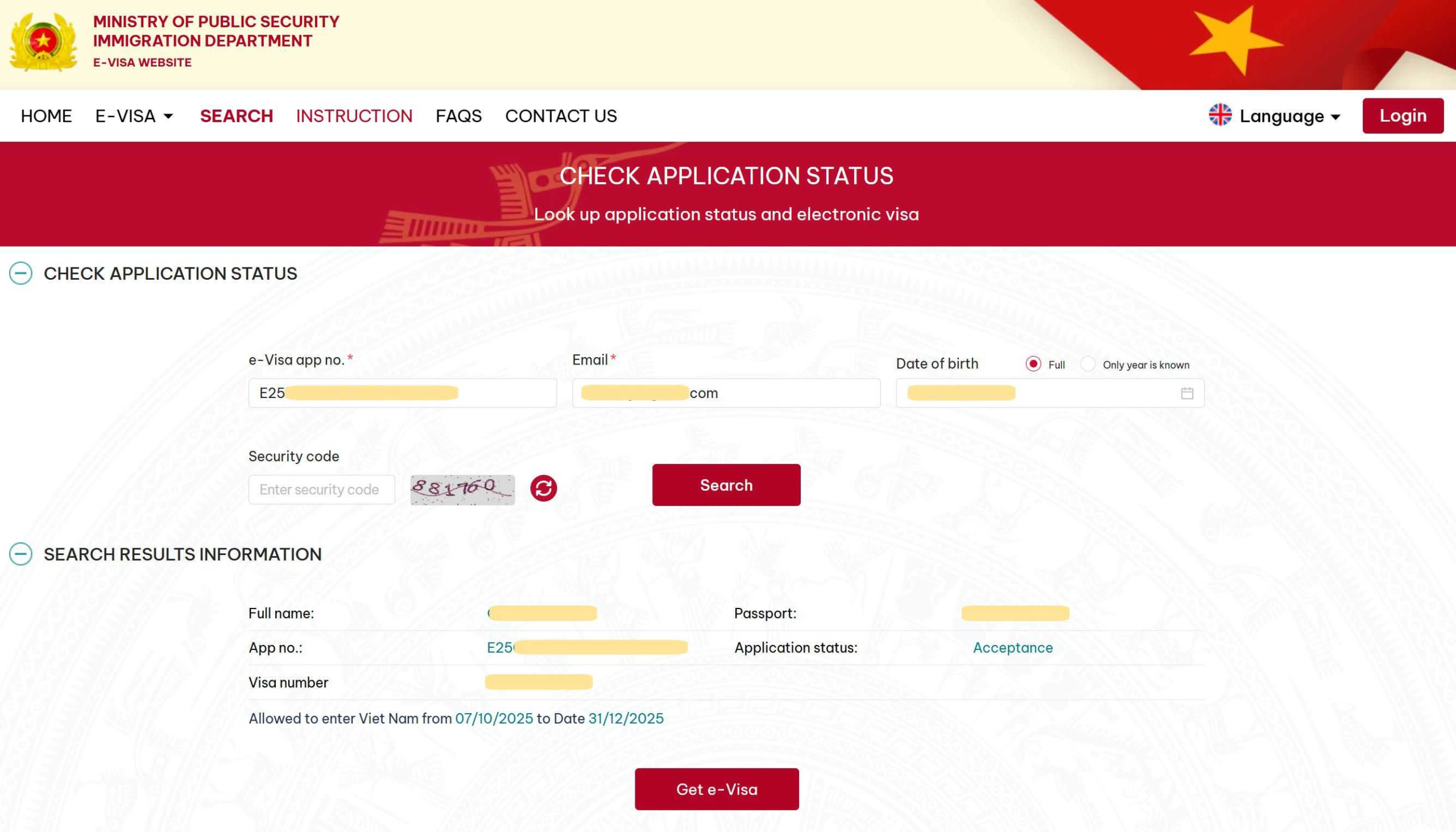
直接進官網→SEARCH→輸入你的e-Visa號、你申請時的mail、你的生日(日/月/年)、驗證碼。
即會出現SEARCH RESULTS INFORMATION
還在審核中:那會出現「progressing」
圖片裡寫的unpaid,因為…還記得我剛剛說的嗎? 選擇付款方式那太心急了,雖然他會出現unpaid,當下一直狂點PAYMENT按鈕完全不動,事後點他又可以了。哭。
六、申請成功
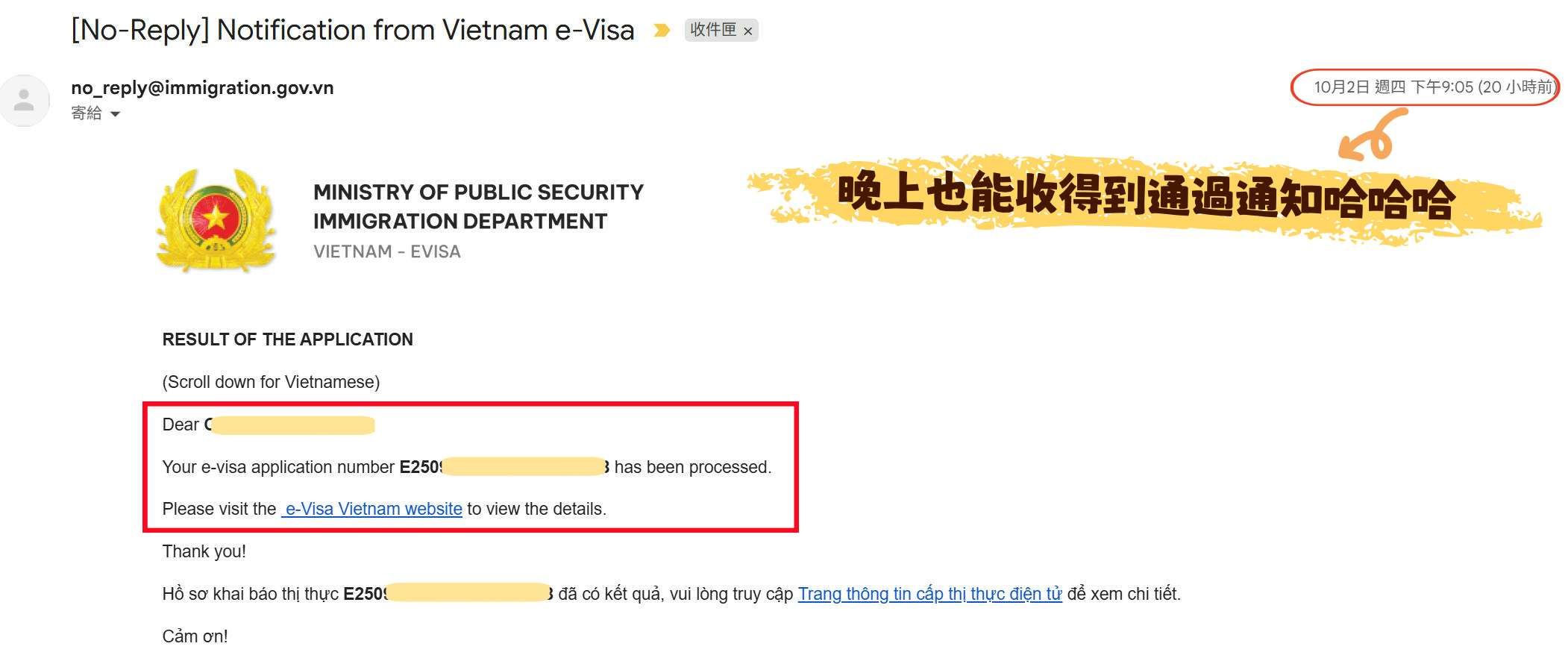
米莉在9月28日凌晨2點多完成申請手續+付款,10月2日晚上21:05收到mail通知,通知我申請成功了。
累計總共算是4個工作日。
成功之後請記得再回到官網,將電子簽證列印下來,必須列印,必須列印,必須列印,重要事情說三次。
七、代辦服務
這次自己申請真的也就是想省錢,不過在等待的過程中真的很害怕。
目前大部份市場上的代辦服務都是保證通過,不過退錢。也有一些是幫你催辦的服務。但價格都滿高的,很多都將近是2倍的價格,但最快有1小時就出簽的。
結論,如果你會擔心出錯,或是等待通過時會很恐慌,或是時間太趕,那個人建議還是花錢求心安吧……